# Windowsの操作を極限までMacに近づける方法【安定版】
# はじめに
昔はMacをWindowsの操作に近づけて両方同じキー操作感で使っていたのですが、 WindowsのCtl+aとかCtl+sとかを多様していると小指がつることが分かって、 今では、逆にWindowsをMacに近づけて操作しています。
長年 PowerToysでキーバインドをしていたのですが、不安定で、ときどき CtlとAltにバインドしたキーが入れ替わる現象に悩んでいました。
それも、2つのツールを組み合わせてやると安定することが分かったので、ここに紹介します!
# 想定
- 普段Macを使っている人が、Windowsも使うことになったケースを想定しています。
- Windows11での仕様を想定していますが、Windows10でも同じと思われます。
# 1. Change Key の導入(無料)
Change Key は、Windows用キーバインドソフトで、レジストリを操作することでキー登録をします。そのため大変安定してキーバインドが可能です。 PowerToysだけでなく、PCの基本となる Ctl、Alt、Winキーは、このchange key を使ってバインドすることでキーバインドが安定します。
# Change Key のインストール
窓の杜 (opens new window)から Change Key をダウンロードしてインストールしてください。
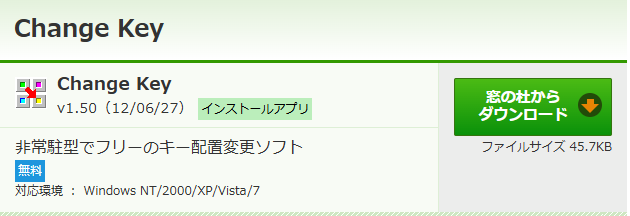
windows7までと書かれていますが、10でも11でも動作するので問題ありません
# Change Key の設定
# ① 管理者権限で実行
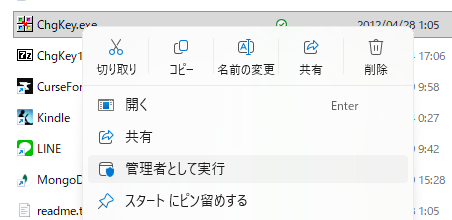
ダウンロードしたファイルを解凍後、exeファイルを管理者権限で実行してください。
# ② キーバインド設定
キーボードの画面が表示されるので、バインドするキーをクリックして設定してください。 私の場合は、以下のようにしています。
- Alt(左) → Ctl(左)
- Win(左) → Alt(左)
- Ctl(左) → Win(左)
- CapsLock → Ctl(右)※
※ 私の場合は、CapsLockは使わないのでMac風にCtlに置き換えています。
Ctlを敢えて(右)に設定することで、この後のPowerToysの設定で、挙動を分けています。
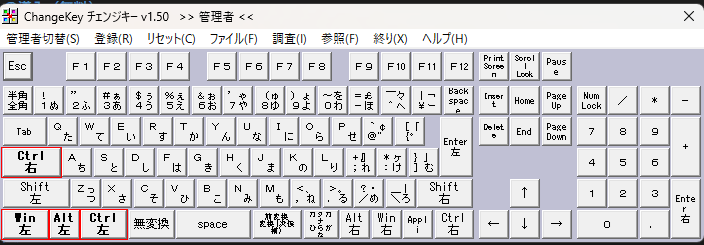
設定したら、「登録」を押してレジストリ登録を実行します。 再起動が求められるので、再起動してください。
ここまでで、基本キーの置き換えは完了です。
# 3. PowerToysの設定
# ショートカットの設定
ショートカットは、PowerToysで設定します。Ctl、Alt、Winのような基本キーはレジストリ変更で設定し、ショートカットはPowerToysで設定すると分けることによって、キーバインドが安定します。
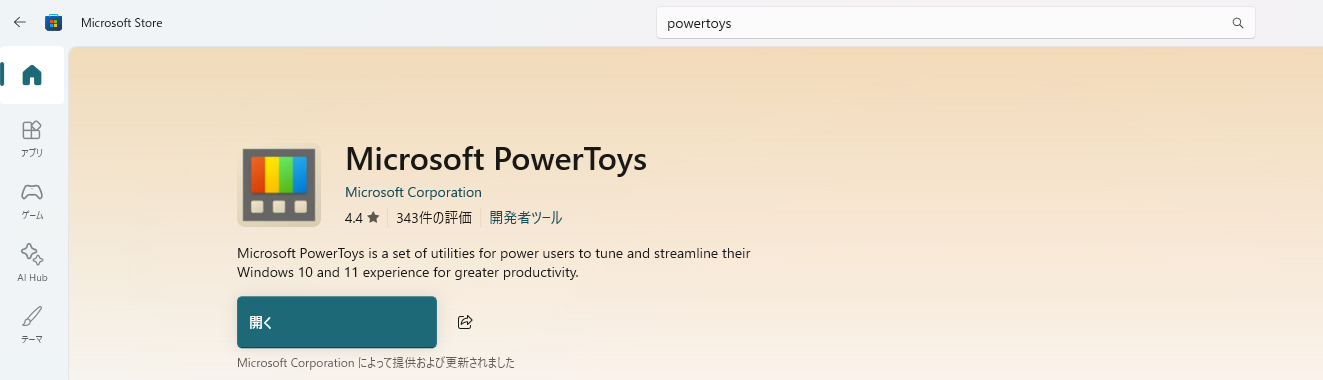
- windowsストアでpowerToysをインストールする
# ②PowerToysを開く
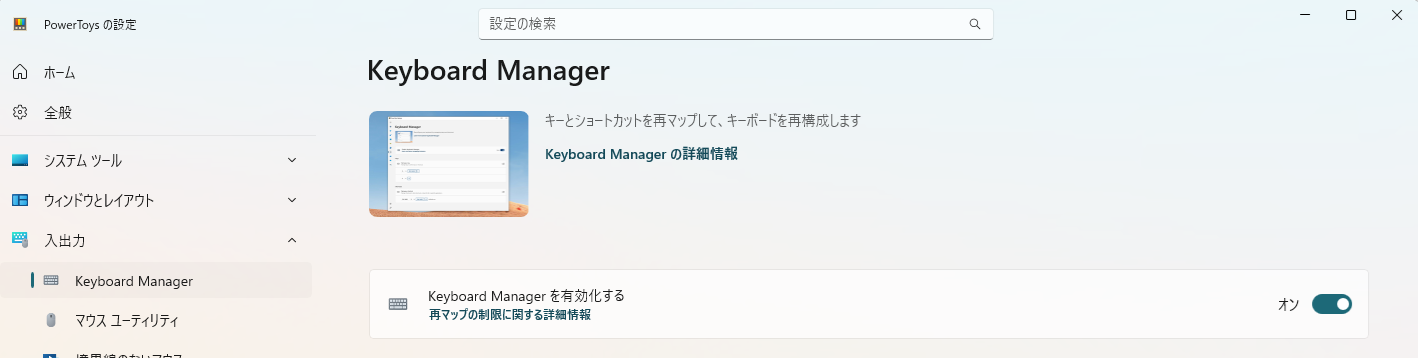
PowerToysを開いたら、左側の「入出力」を開き、「Keyboard Manager」を選択する。
PowerToysは色々なことができる多彩なツールですが、今回はキーボードマネジャーだけを使います。
# ③PowerToys設定
# 「キーの再マップ」には何も設定しない
ここで注意点は、「キーの再マップ」には何も設定せず、「ショートカットの再マップ」だけを設定することです。
「キーの再マップ」で基本キーをマッピングすると、キーが安定せずに苦しむことになります。

# 「ショートカットの再マップ」に設定する
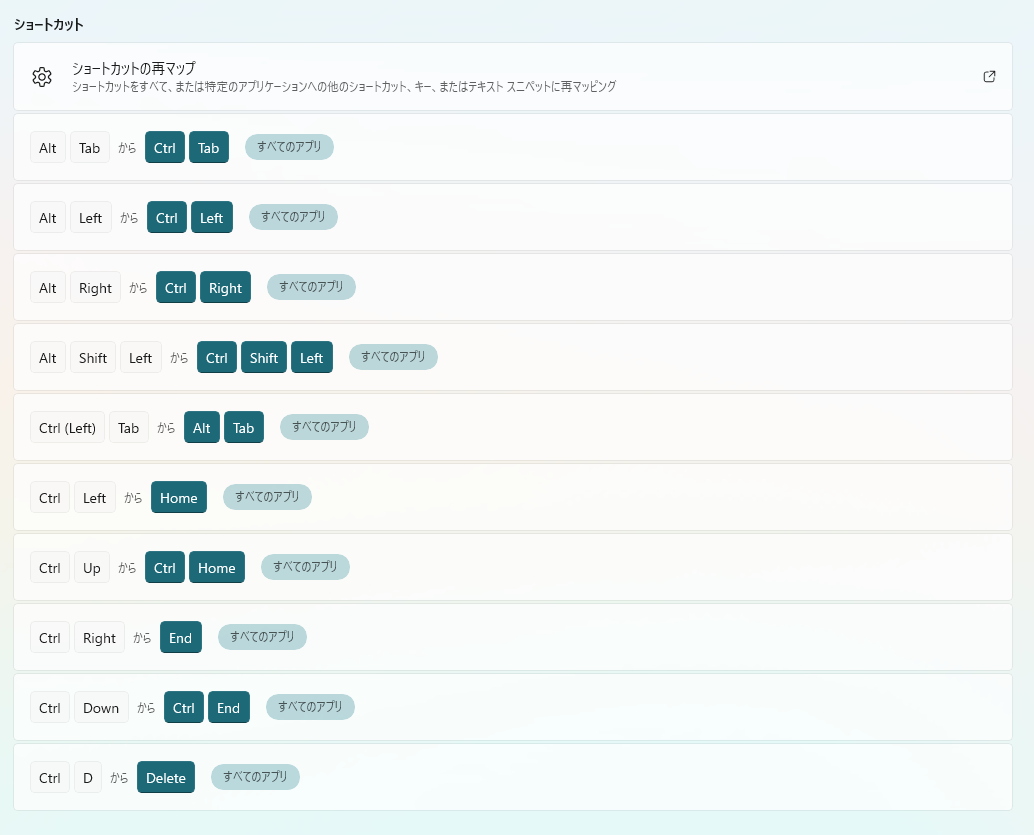
「ショートカットの再マップ」は、以下のように設定しています。
change key でキー変更済みの想定で、PowerToysの設定をしてください。
Ctl(left) tab を Alt tab に割り当てるときに、敢えて(left)を指定しているのは、先程のCtl(右)のバインドを動きを分けたかったからです。
ショートカットは、お好みで設定は増減させてください。
以上です。 自分の備忘録のために記載しましたが、活用してもらえると嬉しいです。